Domain volksschullehrer.de kaufen?
Wir ziehen mit dem Projekt
volksschullehrer.de um.
Sind Sie am Kauf der Domain
volksschullehrer.de interessiert?
domain@kv-gmbh.de · 0541-91531010
Domain volksschullehrer.de kaufen?
Was ist die Kopfzeile?
Die Kopfzeile ist ein Bereich am oberen Rand eines Dokuments, einer Webseite oder einer Tabelle, der zusätzliche Informationen enthält. In der Regel enthält die Kopfzeile den Titel des Dokuments, das Datum, den Autor oder andere relevante Informationen. Sie dient dazu, dem Leser schnell wichtige Informationen über den Inhalt des Dokuments zu vermitteln. In Word-Dokumenten kann die Kopfzeile auch automatisch auf jeder Seite wiederholt werden. Die Kopfzeile kann je nach Art des Dokuments individuell angepasst werden, um den Anforderungen des jeweiligen Projekts gerecht zu werden. **
Dürfen Lehrer Schüler nach dem Unterricht nochmal in die Schule einbestellen?
Ja, Lehrer dürfen Schüler nach dem Unterricht nochmal in die Schule einbestellen, wenn es einen berechtigten Grund dafür gibt. Dies kann zum Beispiel der Fall sein, wenn es um die Besprechung von schulischen Angelegenheiten oder um das Nachholen von versäumtem Unterrichtsstoff geht. Es ist jedoch wichtig, dass die Einbestellung angemessen und im Interesse des Schülers erfolgt. **

Ähnliche Suchbegriffe für Kopfzeile
Top-Angebote
Produkte zum Begriff Kopfzeile:
-
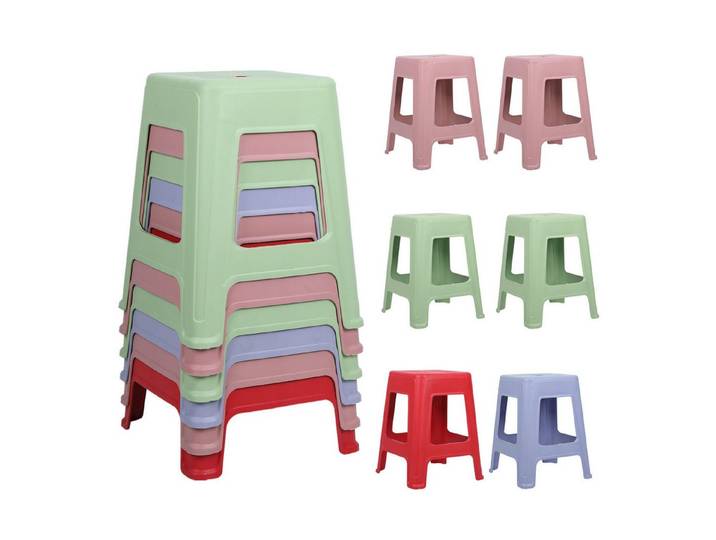
Rutaqian Sitzhocker 6er Set Kunststoffhocker, Stapelbare Schulhocker 48 cm, Schulhocker für Schüler, Klassenzimmer, Schule, Büro und ZuhauseRutaqian Sitzhocker 6er Set Kunststoffhocker, Stapelbare Schulhocker 48 cm, Schulhocker für Schüler, Klassenzimmer, Schule, Büro und Zuhause. Ausstattung & Funktionen Anzahl Rollen: 6 St.,95,99 €*Versand: 0,00 €Sichere Weiterleitung zum Anbieter
-
Oxford Touch Europeanbook A4+ Kariert mit Kopfzeile 90 g/m² ®, Optik Paper®Unsere Produkte, ausgestattet mit hoher Qualität, einzigartigem Optik Paper® und innovativen Features, revolutionieren die Welt der handschriftlichen Notizen. So ist der erste 120 Blatt starke TOUCH Collegeblock mit herausnehmbarem, abwischbaren Whiteboard entstanden. WRITE & ERASE: auf dem Whiteboard Ideen entwickeln, verwerfen, überarbeiten und das optimale Ergebnis auf die karierten Seiten des Blocks übertragen - alles auf einem Blick! PRODUKTDETAILS Herausnehmbares, abwischbares Whiteboard optimal für Mind Maps, Gruppenarbeiten und kreatives Arbeiten Seidenglattes Papier (OPTIK PAPER®) ohne Durchscheinen von Tusche oder Tinte 3 versetzbare PP Register Samtweiche Haptik für ein unvergleichliches Feeling Samtweiche Haptik für ein unvergleichliches Feeling PRODUKTMERKMALE Kompatibel mit der kostenlosen SCRIBZEE® App 120 Blatt stark für eine lange Nutzung 4-fach gelocht Farbige Blattrahmen in 4 Farben für eine optimale Organisation der Notizen Dokumententasche zur Ablage kleiner Zettel14,59 €*Versand: 4,20 €Sichere Weiterleitung zum Anbieter
-
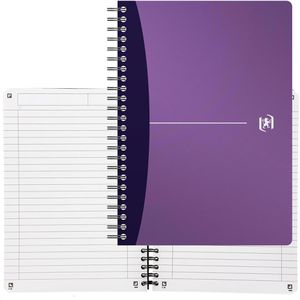
Oxford Collegeblock 353002403 Office Book, A5, Innen- und Außenrand, 90 g/m², Kopfzeile, liniertUngelocht Mit Kopfleiste und Kunststoffeinband Hochweißes, tintenfestes und seidenglattes Papier Umschlag feucht abwischbar Digitalisierung, Organisation und Verwaltung via SCRIBZEE App Made in Germany Merkmale: Format: A5 Lineatur: liniert Grammatur: 90g/m² Rand: Innen- und Außenrand Ausführung: mit Kopfzeile weitere Produktinformationen: Lochung: ungelocht Blattanzahl: 90 Blatt Farbe: violett6,43 €*Versand: 4,15 €Sichere Weiterleitung zum Anbieter
-
FontLab 8 Education Lehrer/Schule Vollversion - dauerhaftFontLab 8 Education - Lehrer/Schule Vollversion FontLab 8 Education ist eine spezialisierte Version der professionellen Schriftbearbeitungssoftware FontLab 8, die speziell für den Einsatz in Schulen und durch Lehrer entwickelt wurde. Diese dauerhafte Lizenz bietet alle Funktionen der regulären Version und ist ideal für den Bildungsbereich, um Schülern und Lehrkräften erstklassige Werkzeuge zur Schrifterstellung und -modifikation zur Verfügung zu stellen. Hauptmerkmale von FontLab 8 Education Erweiterte Glyph-Zeichnungswerkzeuge: Zeichnen und bearbeiten Sie Glyphen mit präzisen und benutzerfreundlichen Werkzeugen. Abstand- und Kerning-Kontrollen: Optimieren Sie den Abstand und das Kerning Ihrer Schriftarten für ein professionelles Aussehen. Unterstützung für OpenType-Features: Integrieren Sie komplexe OpenType-Features in Ihre Schriften. Kompatibilität mit verschiedenen Schriftf...499,99 €*Versand: 0,00 €Sichere Weiterleitung zum Anbieter


-
Was ist eine Kopfzeile Word?
Eine Kopfzeile in Word ist ein Bereich oben auf einer Seite, der wiederkehrende Informationen wie den Titel des Dokuments, den Autor, das Datum oder Seitenzahlen enthält. Sie wird auf jeder Seite des Dokuments automatisch wiederholt. Die Kopfzeile kann individuell angepasst werden, um verschiedene Informationen anzuzeigen oder das Layout des Dokuments zu verbessern. Sie ist besonders nützlich, um ein einheitliches Erscheinungsbild für mehrseitige Dokumente zu gewährleisten und dem Leser wichtige Informationen bereitzustellen. In Word können Kopfzeilen einfach über die Registerkarte "Einfügen" und dann "Kopfzeile" eingefügt und bearbeitet werden. **
-
Wie entferne ich eine Kopfzeile?
Um eine Kopfzeile zu entfernen, musst du in das Dokument gehen, in dem sich die Kopfzeile befindet. Anschließend klickst du auf die Registerkarte "Einfügen" und wählst die Option "Kopf- und Fußzeile" aus. Dort kannst du die Kopfzeile markieren und dann die Option "Kopfzeile löschen" wählen. Bestätige die Änderung und die Kopfzeile wird aus dem Dokument entfernt. Vergiss nicht, das Dokument zu speichern, um die Änderungen zu übernehmen. **
-
Wo finde ich Kopfzeile Word?
Die Kopfzeile in Word befindet sich im oberen Bereich des Dokuments. Um die Kopfzeile zu bearbeiten oder anzupassen, klicke auf die Registerkarte "Einfügen" in der Menüleiste. Dort findest du die Option "Kopfzeile", unter der du verschiedene Vorlagen auswählen oder eine eigene Kopfzeile erstellen kannst. Du kannst auch auf die Registerkarte "Ansicht" klicken und dort die Option "Kopf- und Fußzeile" auswählen, um die Kopfzeile direkt im Dokument zu bearbeiten. Falls du weitere Hilfe benötigst, kannst du auch in der Word-Hilfe nach "Kopfzeile einfügen" suchen. **
-
Wie mache ich die Kopfzeile?
Um eine Kopfzeile in einem Dokument zu erstellen, musst du in der Regel zuerst die Funktion zur Bearbeitung von Kopf- oder Fußzeilen in deinem Textverarbeitungsprogramm öffnen. Dies kann in der Regel über das Menü "Einfügen" oder "Ansicht" erfolgen. Anschließend kannst du den Text oder die Elemente, die du in der Kopfzeile haben möchtest, einfügen und formatieren. Vergiss nicht, die Kopfzeile für alle Seiten zu aktivieren, falls du sie auf jeder Seite haben möchtest. Zum Schluss speichere dein Dokument, um die Kopfzeile zu behalten. **

Soll die Kopfzeile stehen bleiben?
Die Entscheidung, ob die Kopfzeile stehen bleiben soll, hängt von verschiedenen Faktoren ab. Es kann sinnvoll sein, die Kopfzeile beizubehalten, um dem Leser Orientierung zu geben und wichtige Informationen wie den Titel oder die Seitenzahl bereitzustellen. Andererseits kann es auch situationsabhängig sein, die Kopfzeile zu entfernen, um Platz zu sparen oder das Design der Seite zu verbessern. **
Fehlt die Kopfzeile in LibreOffice?
Wenn die Kopfzeile in LibreOffice fehlt, kann dies verschiedene Gründe haben. Möglicherweise wurde die Kopfzeile nicht korrekt eingestellt oder versehentlich gelöscht. Überprüfen Sie die Einstellungen in der Seitenformatierung und fügen Sie bei Bedarf eine neue Kopfzeile hinzu. **
Top-Angebote
Produkte zum Begriff Kopfzeile:
-
CorelDRAW Graphics Suite 2021 - Schüler, Studenten, LehrerGrafiksoftware, die Sie einfach schneller zum Ziel bringt. Schullizenzen und Studentenversionen, dürfen nur für Trainings- und Lehrzwecke genutzt werden. Schullizenzen und Studentenversionen dürfen nicht zu kommerziellen oder beruflichen Zwecken bzw. zur Erwirtschaftung eines Gewinns genutzt werden. Gewaltiges schaffen statt Korrekturschleifen machen Die CorelDRAW® Graphics Suite 2021 bildet die perfekte Basis für Designaufgaben aller Art. Das Komplettpaket für Vektorillustration, Layout und Bildbearbeitung gibt Ihnen alle notwendigen Werkzeuge an die Hand, die Sie für Projekte mit „Wow-Faktor“ benötigen. Gestalten Erstellen Sie – unter Windows oder Mac – einzigartige Illustrationen, Schilder, Logos und vieles mehr und arbeiten Sie mit CorelDRAW.appTM auch unterwegs. Zusammenarbeiten Nutzen Sie CorelDRAW.app bei der Zusammenarbeit mit Kunden und Kollegen als webbasierte Feedback-Plattform für Ihre Entwürfe und Layouts. Ausgeben Mit produktiven Werkzeugen erzielen Sie einfach schneller bemerkenswerte Resultate für jede Art von Ausgabe. Die Neuerungen in 2021 NEU Perspektivisch zeichnen Jetzt können Sie Objekte oder illustrierte Szenen schneller und einfacher als je zuvor perspektivisch zeichnen. Sie können aus einer Einpunkt-, Zweipunkt- oder Dreipunktperspektive wählen, in einem Perspektivenbereich zeichnen oder einem Perspektivenbereich eine bestehende Gruppe von Objekten hinzufügen sowie Objekte ohne Verlust der Perspektive frei verschieben. NEU Flexibler Designbereich CorelDRAW bietet den Vorteil, dass sich in einer einzigen Anwendung sowohl Vektorillustrationen als auch Seitenlayouts erstellen lassen. NEU Bildbearbeitung auf neuem Level Lassen Sie Routinejobs doch einfach unsere Software machen. Mit den neuen Bildbearbeitungsfunktionen können Bilder schneller und einfacher optimiert werden. NEU Zusammenarbeit der nächsten Generation Homeoffice und mobiles Arbeiten sind die neue Normalität. Mit den Tools zur Zusammenarbeit bleiben Sie immer im Kontakt zu Kunden und Kollegen. NEU CorelDRAW ist überall, wo Sie sind! CorelDRAW läuft unter Windows, unter macOS und als Web-App auf nahezu jedem internetfähigen Gerät. Mit einer neuen, Touch-optimierten Benutzeroberfläche erweitert die Webanwendung CorelDRAW.appTM Ihre Möglichkeiten auf mobilen Geräten und Tablets. Und mit der neuen iPad-App ist es auch unterwegs einfacher, an Ihren Projekten zu arbeiten. Leicht zugängliche Gestaltungswerkzeuge Vektorillustration Verwenden Sie die mächtigen Vektorillustrationswerkzeuge von CorelDRAW, um einfache Linien und Formen in komplexe Kunstwerke zu verwandeln. Vielseitige Form- und Zeichenwerkzeuge ermöglichen die Gestaltung von Kurven und Linien. Effektwerkzeuge wie beispielsweise 'Kontur', 'Hülle', 'Überblendung' oder 'Maschenfüllung' ermöglichen es, Vektorgrafiken um einzigartige Effekte zu erweitern. Seitenlayout Greifen Sie auf alle Werkzeuge zu, die Sie für die Erstellung von Layouts für Broschüren und mehrseitige Dokumente und vieles mehr benötigen. Sie können, ganz nach persönlicher Vorliebe, zwischen einer Einzelseiten- oder Mehrseitenbearbeitung wählen. Bildbearbeitung Mit den leistungsstarken, ebenenbasierten Bildbearbeitungswerkzeugen von Corel PHOTO-PAINT können Sie Farbe und Ton anpassen, kleine Fehler entfernen, die Perspektive korrigieren und vieles mehr. Mit einzigartigen KI-gestützten Funktionen kann die Größe und Qualität von Bildern verbessert werden. Verwenden Sie zudem AfterShot 3 HDR, um aus Ihren RAW-Bildern atemberaubende HDR-Fotos zu erstellen Typografie Nutzen Sie einen kompletten Satz von Typografie-Werkzeugen, um Schriftzeichen perfekt anzuordnen. Erweitern Sie Ihre Texte um Effekte wie Blockschatten und Konturen, passen Sie dank der Unterstützung variabler Schriften Schriftstärke und -breite individuell an, richten Sie einen Text an einer Strecke aus und vieles mehr. Schriftverwaltung Ordnen und verwalten Sie Ihre Schriften mit den intuitiven Funktionen des Corel Font Manager und verwenden Sie Ihre Lieblingsschriften, ohne sie zu installieren. Nutzen Sie die Netzwerkspeicherfunktion, um die Arbeit mit Schriften zu beschleunigen. Technische Daten Windows Windows 11, 10*, 64 Bit, mit den neuesten Updates Intel Core i3/5/7/9 oder AMD Ryzen 3/5/7/9/Threadripper, EPYC OpenCL 1.2-fähige Grafikkarte mit mindestens 3 GB VRAM 4 GB RAM (empfohlen werden 8 GB RAM oder mehr) 4.3 GB verfügbarer Festplattenspeicher für die Anwendungs- und Installationsdateien Multitouch-Bildschirm, Maus oder Tablet Bildschirmauflösung von 1280 x 720 bei 100 % (96 dpi) Optional: DVD-Laufwerk (zur Installation der Box-Version); die Installation von DVD benötigt einen Download von bis zu 700 MB Zur Installation und Authentifizierung der CorelDRAW Graphics Suite und für den Zugriff auf einige der enthaltenen Softwarekomponenten, Online-Features und Inhalte wird eine Internetverbindung benötigt. Mac macOS Big Sur 11.0 oder macOS Catalina 10.15, mit der neuesten Revision Multicore Intel-oder Apple M1-Prozess...149,95 €*Versand: 0,00 €Sichere Weiterleitung zum Anbieter
-
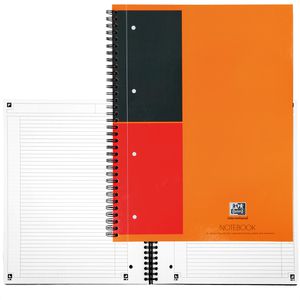
Oxford Collegeblock 357001202 Notebook, A4, Innen- & Außenrand, 80 g/m² mit Kopfzeile, liniertHochweißes, tintenfestes und seidenglattes Papier Mit Kopfleiste und extra stabilem Kartoneinband Micro-Perforation und Ausreißhilfe Umschlag feucht abwischbar Digitalisierung, Organisation und Verwaltung via SCRIBZEE App Mit internationalen Informationen wie Weltkarte, Zeitzonen und Ländervorwahlen Merkmale: Format: A4 Lineatur: liniert Grammatur: 80g/m² Rand: Innen- und Außenrand Ausführung: mit Kopfzeile weitere Produktinformationen: Lochung: 4-fach Blattanzahl: 80 Blatt8,70 €*Versand: 4,15 €Sichere Weiterleitung zum Anbieter
-
Rutaqian Sitzhocker 6er Set Kunststoffhocker, Stapelbare Schulhocker 48 cm, Schulhocker für Schüler, Klassenzimmer, Schule, Büro und ZuhauseRutaqian Sitzhocker 6er Set Kunststoffhocker, Stapelbare Schulhocker 48 cm, Schulhocker für Schüler, Klassenzimmer, Schule, Büro und Zuhause. Ausstattung & Funktionen Anzahl Rollen: 6 St.,95,99 €*Versand: 0,00 €Sichere Weiterleitung zum Anbieter
-
Oxford Touch Europeanbook A4+ Kariert mit Kopfzeile 90 g/m² ®, Optik Paper®Unsere Produkte, ausgestattet mit hoher Qualität, einzigartigem Optik Paper® und innovativen Features, revolutionieren die Welt der handschriftlichen Notizen. So ist der erste 120 Blatt starke TOUCH Collegeblock mit herausnehmbarem, abwischbaren Whiteboard entstanden. WRITE & ERASE: auf dem Whiteboard Ideen entwickeln, verwerfen, überarbeiten und das optimale Ergebnis auf die karierten Seiten des Blocks übertragen - alles auf einem Blick! PRODUKTDETAILS Herausnehmbares, abwischbares Whiteboard optimal für Mind Maps, Gruppenarbeiten und kreatives Arbeiten Seidenglattes Papier (OPTIK PAPER®) ohne Durchscheinen von Tusche oder Tinte 3 versetzbare PP Register Samtweiche Haptik für ein unvergleichliches Feeling Samtweiche Haptik für ein unvergleichliches Feeling PRODUKTMERKMALE Kompatibel mit der kostenlosen SCRIBZEE® App 120 Blatt stark für eine lange Nutzung 4-fach gelocht Farbige Blattrahmen in 4 Farben für eine optimale Organisation der Notizen Dokumententasche zur Ablage kleiner Zettel14,59 €*Versand: 4,20 €Sichere Weiterleitung zum Anbieter
-
Was ist die Kopfzeile?
Die Kopfzeile ist ein Bereich am oberen Rand eines Dokuments, einer Webseite oder einer Tabelle, der zusätzliche Informationen enthält. In der Regel enthält die Kopfzeile den Titel des Dokuments, das Datum, den Autor oder andere relevante Informationen. Sie dient dazu, dem Leser schnell wichtige Informationen über den Inhalt des Dokuments zu vermitteln. In Word-Dokumenten kann die Kopfzeile auch automatisch auf jeder Seite wiederholt werden. Die Kopfzeile kann je nach Art des Dokuments individuell angepasst werden, um den Anforderungen des jeweiligen Projekts gerecht zu werden. **
-
Dürfen Lehrer Schüler nach dem Unterricht nochmal in die Schule einbestellen?
Ja, Lehrer dürfen Schüler nach dem Unterricht nochmal in die Schule einbestellen, wenn es einen berechtigten Grund dafür gibt. Dies kann zum Beispiel der Fall sein, wenn es um die Besprechung von schulischen Angelegenheiten oder um das Nachholen von versäumtem Unterrichtsstoff geht. Es ist jedoch wichtig, dass die Einbestellung angemessen und im Interesse des Schülers erfolgt. **
-
Was ist eine Kopfzeile Word?
Eine Kopfzeile in Word ist ein Bereich oben auf einer Seite, der wiederkehrende Informationen wie den Titel des Dokuments, den Autor, das Datum oder Seitenzahlen enthält. Sie wird auf jeder Seite des Dokuments automatisch wiederholt. Die Kopfzeile kann individuell angepasst werden, um verschiedene Informationen anzuzeigen oder das Layout des Dokuments zu verbessern. Sie ist besonders nützlich, um ein einheitliches Erscheinungsbild für mehrseitige Dokumente zu gewährleisten und dem Leser wichtige Informationen bereitzustellen. In Word können Kopfzeilen einfach über die Registerkarte "Einfügen" und dann "Kopfzeile" eingefügt und bearbeitet werden. **
-
Wie entferne ich eine Kopfzeile?
Um eine Kopfzeile zu entfernen, musst du in das Dokument gehen, in dem sich die Kopfzeile befindet. Anschließend klickst du auf die Registerkarte "Einfügen" und wählst die Option "Kopf- und Fußzeile" aus. Dort kannst du die Kopfzeile markieren und dann die Option "Kopfzeile löschen" wählen. Bestätige die Änderung und die Kopfzeile wird aus dem Dokument entfernt. Vergiss nicht, das Dokument zu speichern, um die Änderungen zu übernehmen. **
Ähnliche Suchbegriffe für Kopfzeile
-
Oxford Collegeblock 353002403 Office Book, A5, Innen- und Außenrand, 90 g/m², Kopfzeile, liniertUngelocht Mit Kopfleiste und Kunststoffeinband Hochweißes, tintenfestes und seidenglattes Papier Umschlag feucht abwischbar Digitalisierung, Organisation und Verwaltung via SCRIBZEE App Made in Germany Merkmale: Format: A5 Lineatur: liniert Grammatur: 90g/m² Rand: Innen- und Außenrand Ausführung: mit Kopfzeile weitere Produktinformationen: Lochung: ungelocht Blattanzahl: 90 Blatt Farbe: violett6,43 €*Versand: 4,15 €Sichere Weiterleitung zum Anbieter
-
FontLab 8 Education Lehrer/Schule Vollversion - dauerhaftFontLab 8 Education - Lehrer/Schule Vollversion FontLab 8 Education ist eine spezialisierte Version der professionellen Schriftbearbeitungssoftware FontLab 8, die speziell für den Einsatz in Schulen und durch Lehrer entwickelt wurde. Diese dauerhafte Lizenz bietet alle Funktionen der regulären Version und ist ideal für den Bildungsbereich, um Schülern und Lehrkräften erstklassige Werkzeuge zur Schrifterstellung und -modifikation zur Verfügung zu stellen. Hauptmerkmale von FontLab 8 Education Erweiterte Glyph-Zeichnungswerkzeuge: Zeichnen und bearbeiten Sie Glyphen mit präzisen und benutzerfreundlichen Werkzeugen. Abstand- und Kerning-Kontrollen: Optimieren Sie den Abstand und das Kerning Ihrer Schriftarten für ein professionelles Aussehen. Unterstützung für OpenType-Features: Integrieren Sie komplexe OpenType-Features in Ihre Schriften. Kompatibilität mit verschiedenen Schriftf...499,99 €*Versand: 0,00 €Sichere Weiterleitung zum Anbieter
-
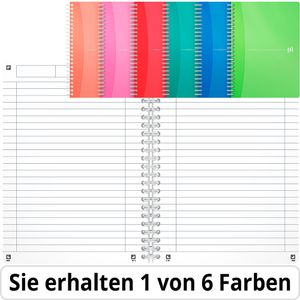
Oxford Collegeblock 100104780 Office MyColours A5, Rand rundum, 90 g/m², 90 Blatt, Kopfzeile, liniertSie erhalten 1 von 6 Farben (koralle, rosa, rot, smaragdgrün, blau, hellgrün) Ungelocht Mit Kopfleiste und Kunststoffeinband Mit Kopfzeile für Titel, Thema und Datum Softcover mit einem schützendem, kunststoffbeschichteten Hochglanz-Finish Hochweißes, tintenfestes und seidenglattes Papier Umschlag feucht abwischbar Digitalisierung, Organisation und Verwaltung via SCRIBZEE App Merkmale: Format: A5 Lineatur: liniert Grammatur: 90g/m² Rand: Rand rundum Ausführung: mit Kopfzeile weitere Produktinformationen: Lochung: ungelocht Blattanzahl: 90 Blatt Farbe: blau, hellgrün, koralle, rosa, rot, smaragdgrün Besonderheit: farbig sortiert8,78 €*Versand: 4,15 €Sichere Weiterleitung zum Anbieter
-
Wo finde ich Kopfzeile Word?
Die Kopfzeile in Word befindet sich im oberen Bereich des Dokuments. Um die Kopfzeile zu bearbeiten oder anzupassen, klicke auf die Registerkarte "Einfügen" in der Menüleiste. Dort findest du die Option "Kopfzeile", unter der du verschiedene Vorlagen auswählen oder eine eigene Kopfzeile erstellen kannst. Du kannst auch auf die Registerkarte "Ansicht" klicken und dort die Option "Kopf- und Fußzeile" auswählen, um die Kopfzeile direkt im Dokument zu bearbeiten. Falls du weitere Hilfe benötigst, kannst du auch in der Word-Hilfe nach "Kopfzeile einfügen" suchen. **
-
Wie mache ich die Kopfzeile?
Um eine Kopfzeile in einem Dokument zu erstellen, musst du in der Regel zuerst die Funktion zur Bearbeitung von Kopf- oder Fußzeilen in deinem Textverarbeitungsprogramm öffnen. Dies kann in der Regel über das Menü "Einfügen" oder "Ansicht" erfolgen. Anschließend kannst du den Text oder die Elemente, die du in der Kopfzeile haben möchtest, einfügen und formatieren. Vergiss nicht, die Kopfzeile für alle Seiten zu aktivieren, falls du sie auf jeder Seite haben möchtest. Zum Schluss speichere dein Dokument, um die Kopfzeile zu behalten. **
-
Soll die Kopfzeile stehen bleiben?
Die Entscheidung, ob die Kopfzeile stehen bleiben soll, hängt von verschiedenen Faktoren ab. Es kann sinnvoll sein, die Kopfzeile beizubehalten, um dem Leser Orientierung zu geben und wichtige Informationen wie den Titel oder die Seitenzahl bereitzustellen. Andererseits kann es auch situationsabhängig sein, die Kopfzeile zu entfernen, um Platz zu sparen oder das Design der Seite zu verbessern. **
-
Fehlt die Kopfzeile in LibreOffice?
Wenn die Kopfzeile in LibreOffice fehlt, kann dies verschiedene Gründe haben. Möglicherweise wurde die Kopfzeile nicht korrekt eingestellt oder versehentlich gelöscht. Überprüfen Sie die Einstellungen in der Seitenformatierung und fügen Sie bei Bedarf eine neue Kopfzeile hinzu. **
* Alle Preise verstehen sich inklusive der gesetzlichen Mehrwertsteuer und ggf. zuzüglich Versandkosten. Die Angebotsinformationen basieren auf den Angaben des jeweiligen Shops und werden über automatisierte Prozesse aktualisiert. Eine Aktualisierung in Echtzeit findet nicht statt, so dass es im Einzelfall zu Abweichungen kommen kann. ** Hinweis: Teile dieses Inhalts wurden von KI erstellt.